
Przewodnik po Panelu Pracodawcy RocketJobs.pl
Każda firma korzystająca z RocketJobs.pl posiada swój unikalny Panel Pracodawcy. Jest to miejsce, umożliwiające łatwe dodawanie i zarządzanie ofertami pracy.
Poniżej znajdziesz instrukcję, jak korzystać z panelu oraz dostępnych w nim produktów.
👉 1. Link aktywacyjny
Po sfinalizowaniu zakupu pakietu ogłoszeń, Twój opiekun biznesowy wygeneruje link do ustawienia hasła do Panelu Pracodawcy. Link będzie ważny przez 24 godziny. Jeżeli nie widzisz go w skrzynce odbiorczej i folderze SPAM - skontaktuj się ze swoim opiekunem.
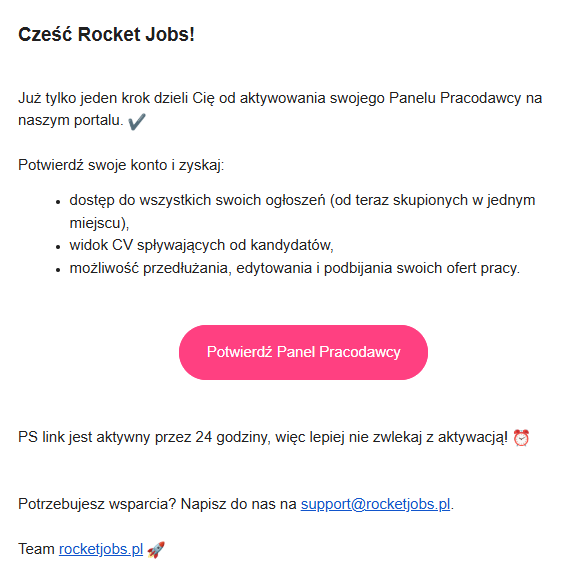
Kliknij w Potwierdź Panel Pracodawcy i ustaw hasło.
Masz już konto? Super! W takim razie pomiń ten krok i zaloguj się tutaj.
👉 2. Widok główny (Ogłoszenia o pracę)
Po zalogowaniu się do Panelu, zobaczysz zakładkę "Ogłoszenia o pracę", w której widoczne są wszystkie ogłoszenia - aktywne oraz nieaktywne. Jeżeli chcesz opublikować ogłoszenie, kliknij w "Opublikuj ogłoszenie" w prawym górnym rogu lub w "Dodaj ogłoszenie o pracę" po lewej stronie. Instrukcję publikowania ogłoszeń znajdziesz tutaj.
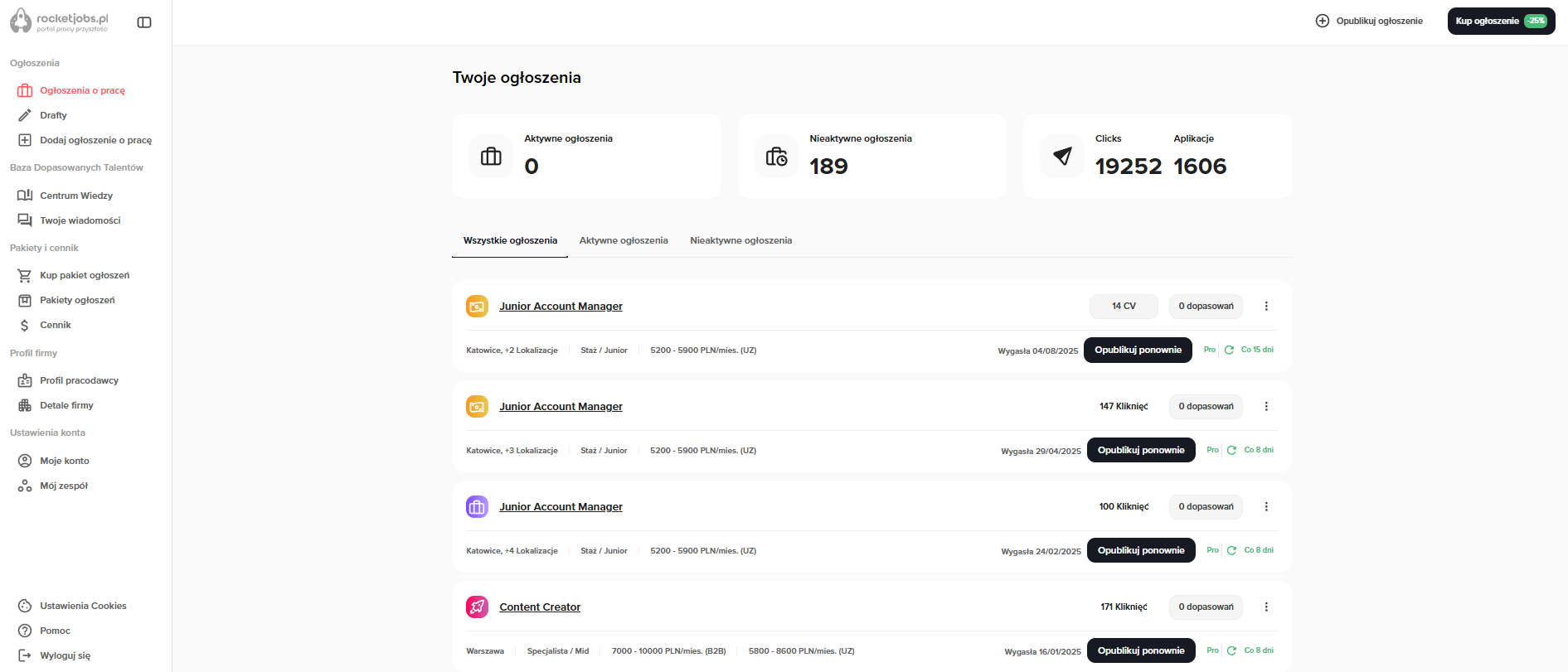
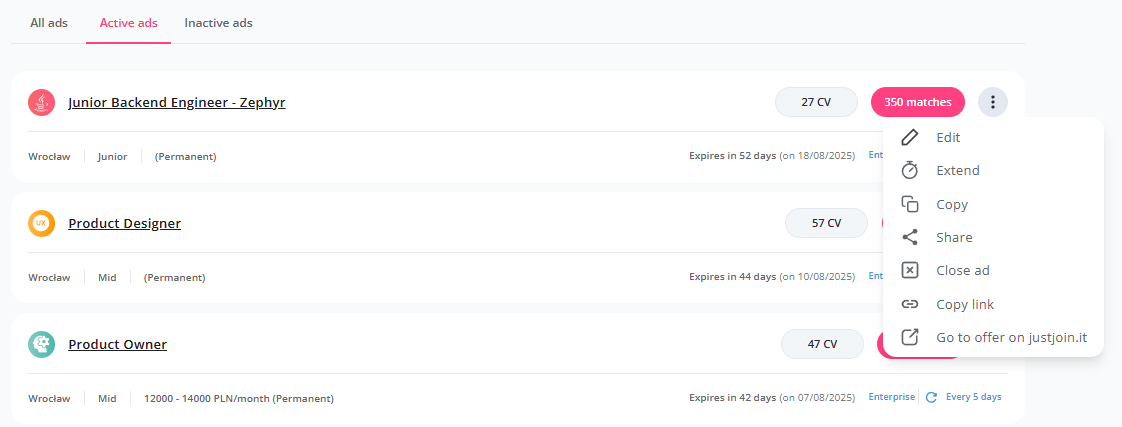
Aby edytować ogłoszenie, kliknij w trzy kropki po jego prawej stronie — możesz wprowadzać zmiany przez cały czas trwania publikacji.
Tytuł oferty można jednak zmienić tylko w ciągu 2 dni od jej opublikowania. Jeśli później potrzebna będzie drobna korekta, napisz do swojego Customer Success Managera – chętnie pomoże!
W tym miejscu możesz też przedłużyć ogłoszenie lub zakończyć jego publikację.
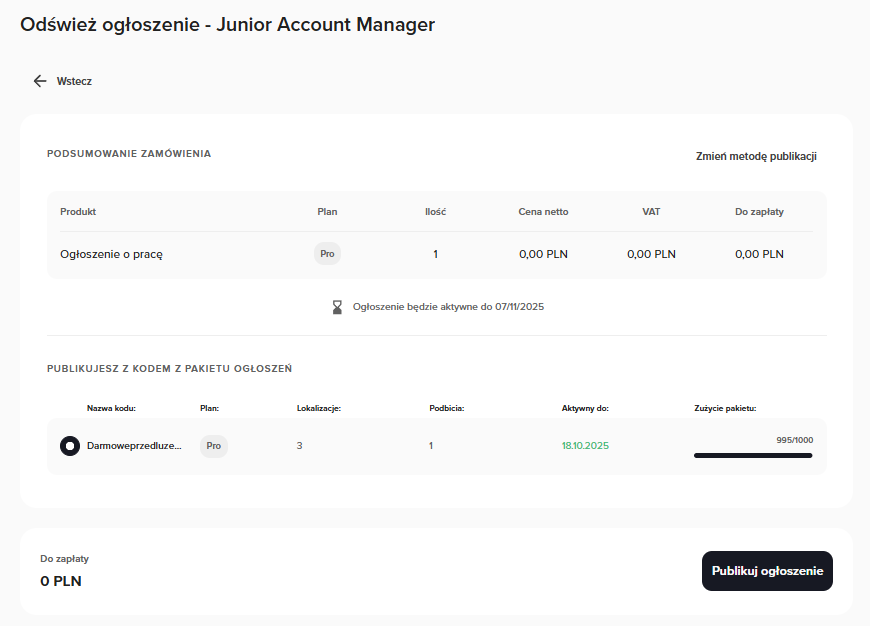
Chcesz ponownie opublikować wygasłą ofertę? Kliknij „Opublikuj ponownie”, a potem wybierz pakiet, z którego ogłoszenie ma zostać opublikowane i kliknij „Publikuj ogłoszenie”.

👉 3. Drafts
W zakładce "Drafts" znajdziesz wersje robocze ogłoszeń. W każdym momencie możesz do nich wrócić i je opublikować.

👉 4. Baza Dopasowanych Talentów
Wszystkie informacje na temat narzędzia dostępne są tutaj.
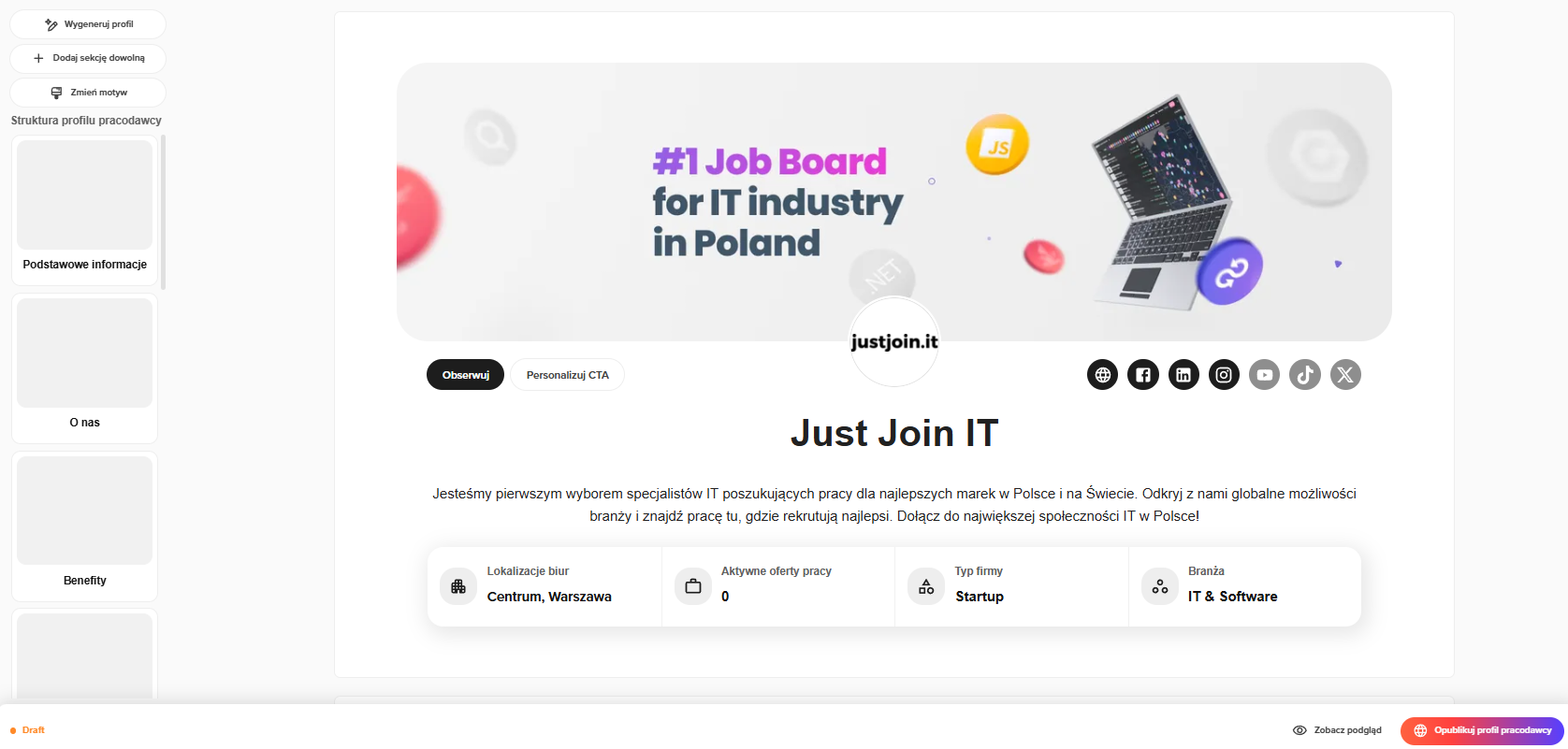
👉 5. Profil Pracodawcy
Tutaj uzupełnisz wizytówkę swojej firmy. Instrukcję znajdziesz w tym miejscu, a jeżeli ta opcja jest wyłączona w Twoim Panelu, skontaktuj się ze swoim opiekunem.
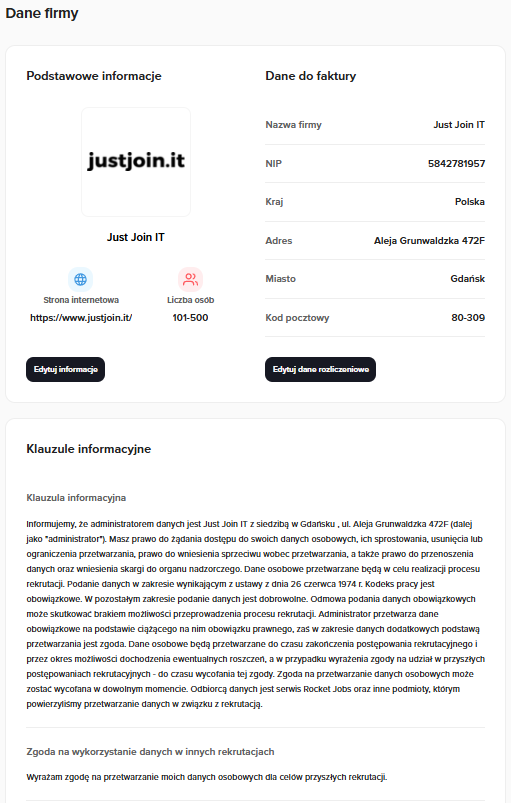
👉 6. Detale firmy
W tym miejscu możesz zarządzać danymi swojej firmy. Każda wprowadzona aktualizacja zostanie automatycznie uwzględniona we wszystkich przyszłych ogłoszeniach.
Uwaga: Zaktualizowane dane nie zostaną naniesione na ogłoszenia, które są już aktywne w chwili dokonania zmian.
👉 7. Mój zespół
W zakładce "Mój zespół" możesz dodawać nowych użytkowników i usuwać osoby, które nie powinny już mieć dostępu do panelu.

Jeżeli potrzebujesz dedykowanego szkolenia, żeby jak najlepiej poznać Panel Pracodawcy - skontaktuj się ze swoim dedykowanym Customer Success Managerem.