Instrukcja dodawania ogłoszenia przez TRAFFIT
👉Aktywacja
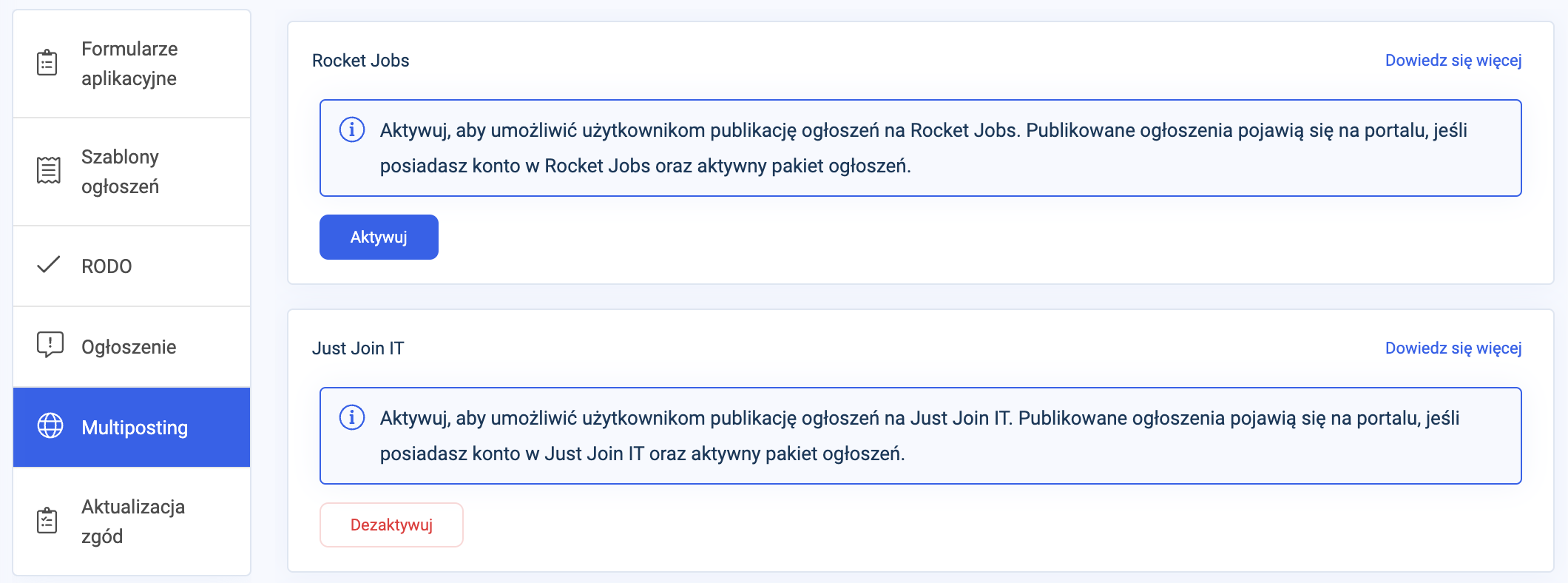
Aby zintegrować swojego TRAFFITa z justjoin.it, wejdź do zakładki Ustawienia → Ogłoszenia i klauzule → Multiposting
Uruchom integrację dla wybranego portalu lub obu:
👉Publikacja ogłoszenia
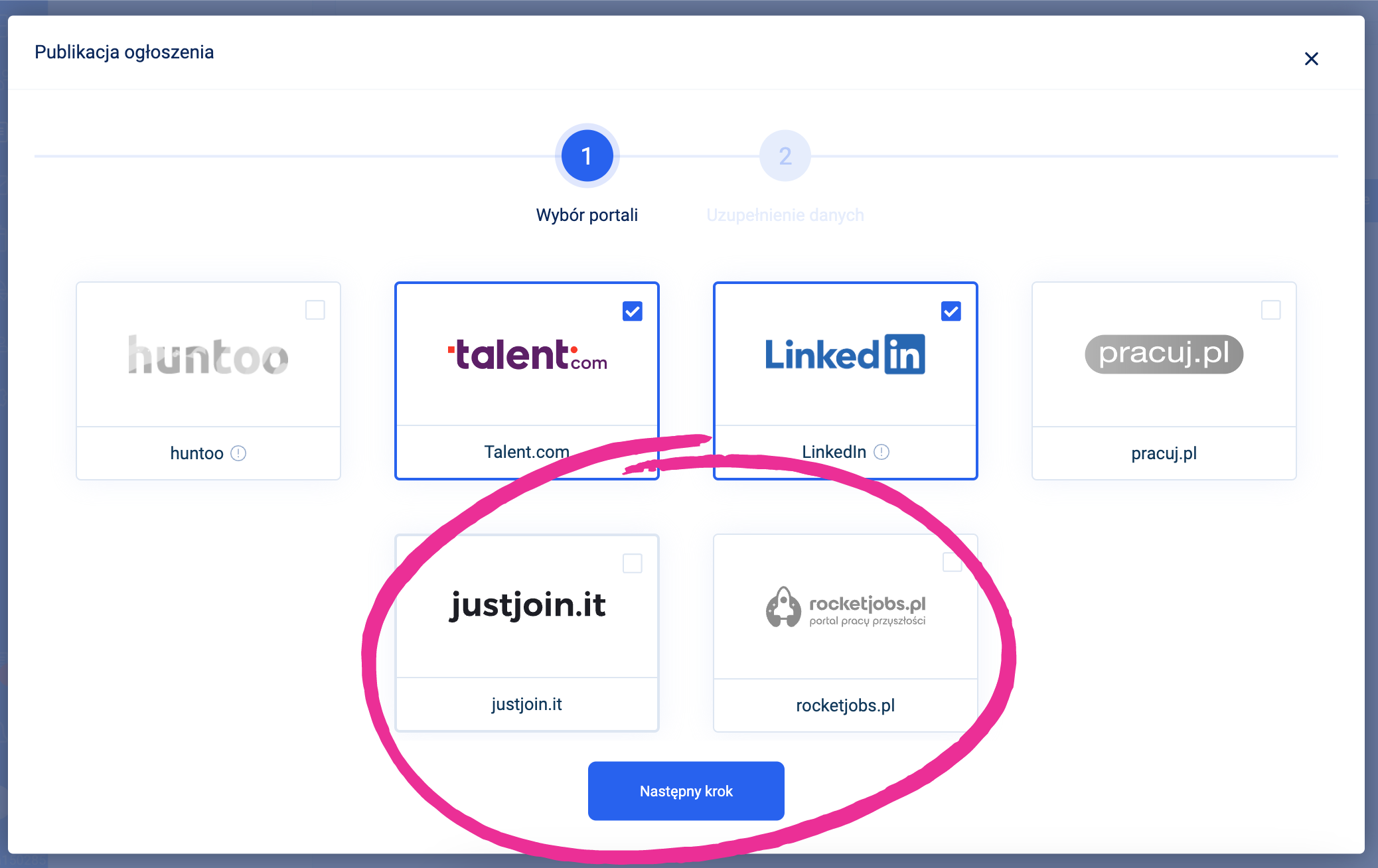
Po stworzeniu nowego ogłoszenia lub wybraniu opcji Publikuj ogłoszenie na istniejącym w systemie ogłoszeniu pojawi się opcja publikacji na justjoin.it:
Po opublikowaniu ogłoszenia jego dane zostaną przesłane do justjoin.it. Czas od publikacji ogłoszenia w systemie do jego pojawienia się na naszym portalu zależny będzie od tego, czy masz już swoje konto wraz z aktywnym pakietem ogłoszeń.
Zwykle ogłoszenia opublikowane do godziny 14:00 pojawiają się na portalu jeszcze tego samego dnia.
Jeśli nie posiadasz konta na justjoin.it, skontaktuje się z Tobą opiekun biznesowy z ofertą zakupu pakietu ogłoszeń.
Opublikowane w ten sposób ogłoszenie będzie aktywne przez 30 dni.
Pojawi się ono w zakładce Lista publikacji w szczegółach tej rekrutacji. Obok niej widnieć będzie opcja edycji oraz dezaktywacji publikacji.
Dodatkowo, przy publikacji zobaczysz jej status:
Wysłane do portalu: Dla ogłoszeń, które zostały przez Ciebie wysłane do portalu (niezależnie od tego, czy są już fizycznie na nim widoczne, czy jeszcze oczekują na publikację).
Ogłoszenie nieaktywne: Dla ogłoszeń, które zostały przez Ciebie dezaktywowane bezpośrednio w systemie. Wygaśnięcie ogłoszenia na portalu po 30 dniach (tyle domyślnie jest aktywna publikacja) nie będzie skutkowało zmianą statusu w systemie.
👉Pola wymagane przy publikacji
Podczas publikacji ogłoszenia na Twój TRAFFIT, system sam uzupełni część danych wymaganych przez nasz portal z danych rekrutacji.
Poprosi Cię też o uzupełnienie dodatkowych danych, wymaganych przez justjoin.it - np. o wybór wymaganych umiejętności z rozwijanej listy.
👉Jak rozpoznać aplikacje z justjoin.it?
W systemie łatwo rozróżnisz kandydatów pochodzących z justjoin.it.
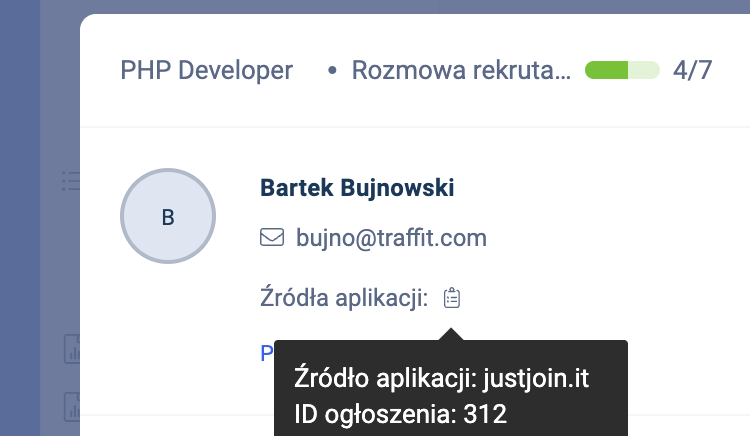
Kandydaci aplikujący z ogłoszenia umieszczonego na naszych portalach będą mieli ich adresy widoczne w polu "Źródło aplikacji":
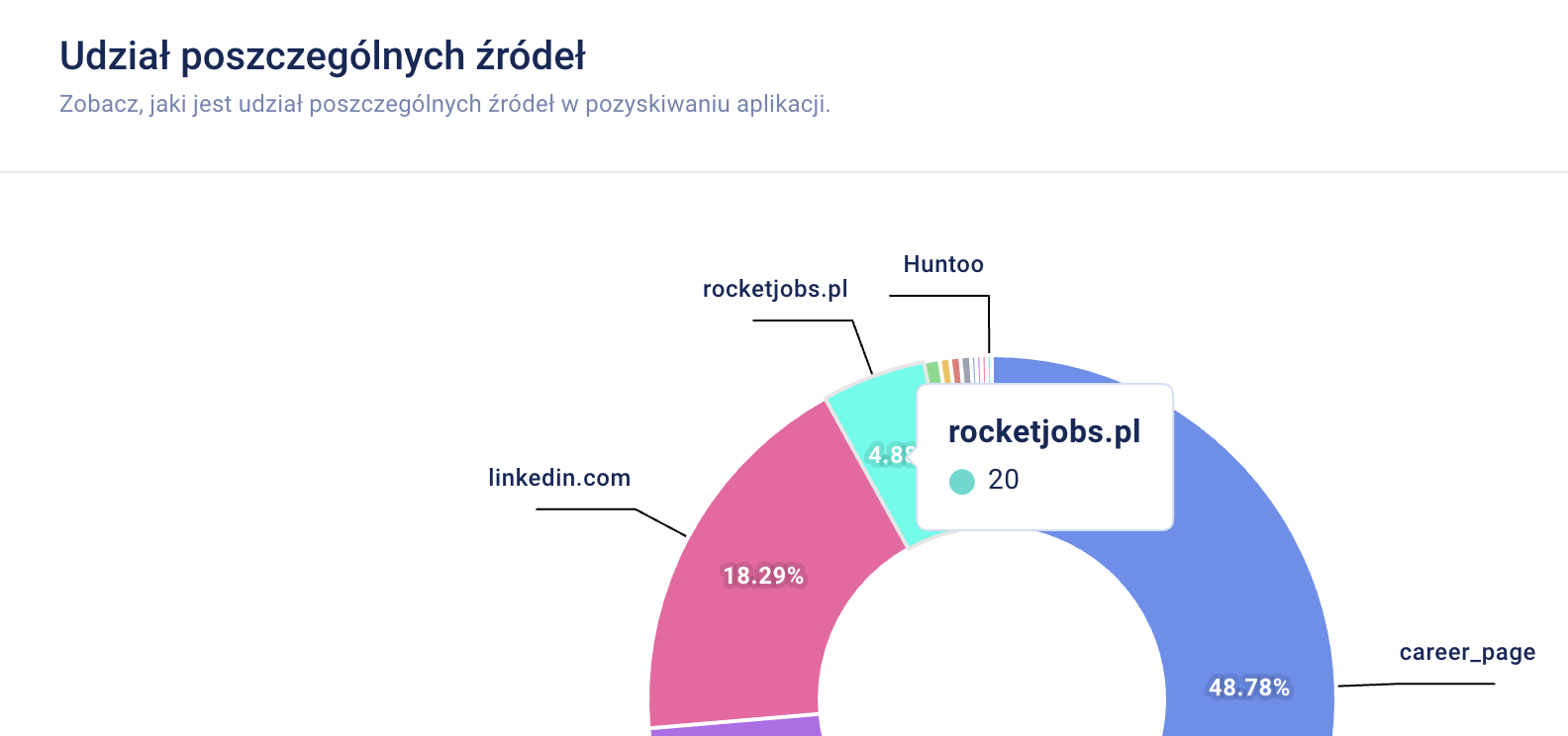
Zobaczysz je również w raporcie dostępnym w zakładce Raporty > Źródła aplikacji: